
資料請求 お問い合わせ

Master_【オンライン】PCのフォルダー管理・データ整理の基本講座
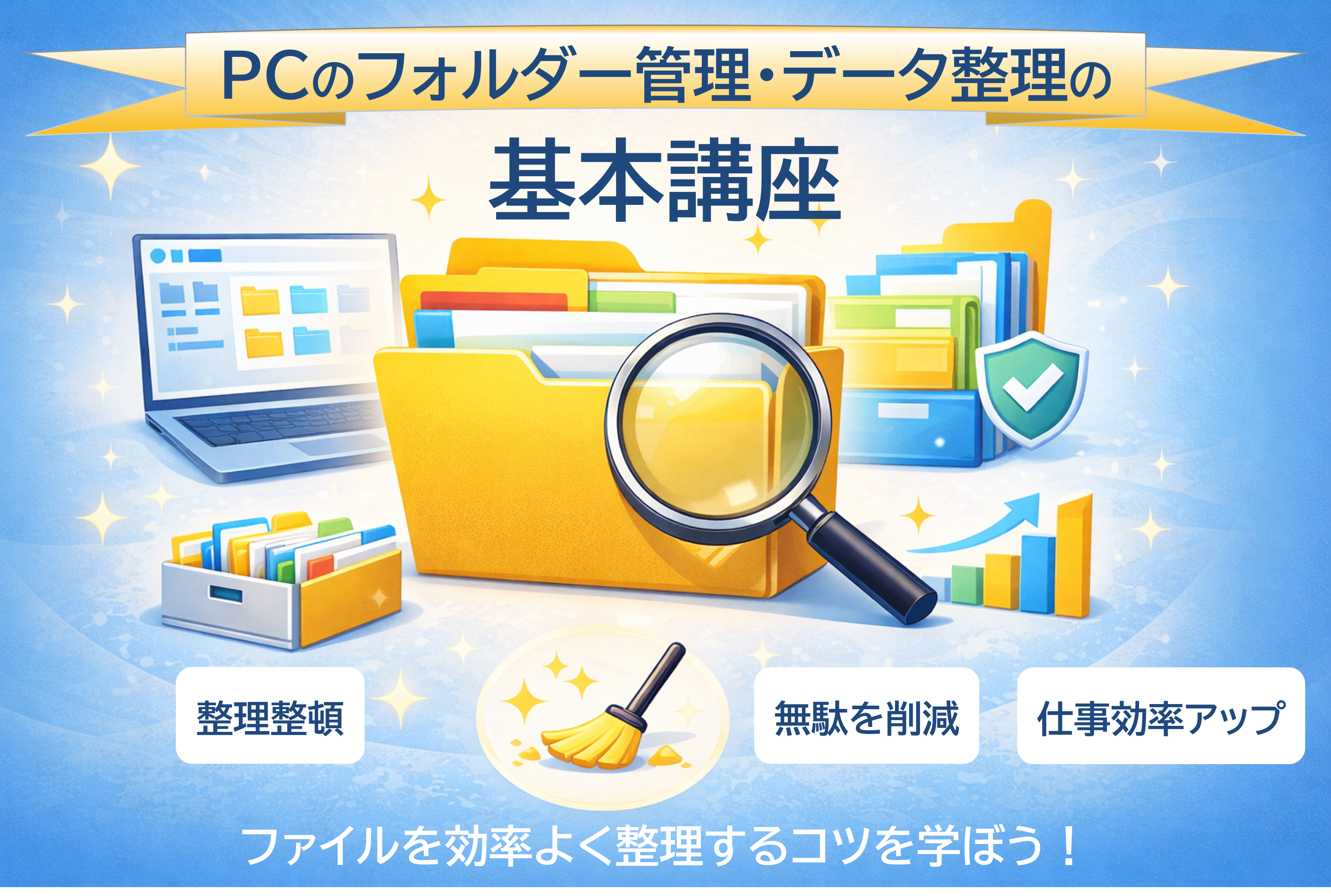
PCのフォルダー管理・データ整理の基本講座

探し物や「どこに保存した?」をなくし、仕事のスピードを上げるためのフォルダー設計・命名ルール・運用の考え方を学びます。個人の努力に依存せず、誰でも迷わない“導線”を作ることで、情報整理が継続できる仕組みをつくります。

お申し込みはこちら

講座の対象者

次のことが一つでも当てはまる方に
オススメの講座です。

  • 資料やファイルの探し物が多い
  • 「どこに保存した?」と聞かれる/聞いてしまう
  • フォルダーやファイル名の付け方が人によってバラバラ
  • ショートカットやコピーが増えて最新版が分からない
  • チームで共有する前提の運用ルールを作りたい
  • OneDrive/Google Driveなどクラウド利用で迷子が増えた

本講座を受講することで得られるメリット

PCのフォルダー管理・データ整理を学ぶことで、
次のような効果が期待できます。

探し物
が減る

探し物や操作時間を減らし、生産性を上げる

命名
で迷わない

日付+案件名を軸にした命名ルールで検索性が上がる

運用
が続く

個人の努力ではなく、仕組みで継続できる

3階層
で整理

深すぎる階層を避け、迷わない導線を作る

二重管理
を防ぐ

コピー増殖の原因を理解し、最新版問題を減らす

チーム
標準化

ローカルルールを減らし、全員が分かる環境を作る

PCのフォルダー管理・データ整理の基本講座で学べること

本講座では、整理整頓の前提知識とマインドセットから始め、命名ルール、フォルダ構造、業務フローとの一致、権限管理、PC環境の整理、棚卸しと定着の仕組みまでを体系的に学びます。
目指すのは「整理が得意な人」だけができる運用ではなく、誰でも迷わない設計です。

この状態、どう改善すればよいでしょうか?

よくある「情報が見つからない」状況を例に考えます。


(1)とりあえずデスクトップ/ダウンロードに保存し続ける
(2)ショートカットやコピーで回避し、結果的に最新版が分からなくなる

多くの場合、対処療法で増えるルールやショートカットが、さらに混乱を招きます。本講座では、個人の好みやスキル差を吸収できる“導線設計”として、命名・フォルダ階層・運用ルールをセットで整える考え方を解説します。

講座内容

【第1部】整理整頓の前提知識とマインドセット

  • 今日のゴール
  • Part 1 整理整頓の「前提知識」と「マインドセット」
  • 多くの現場で起きていること
  • 自分の整理=他の人の財産
  • チーム内の「情報リテラシー格差」問題
  • フォルダが乱立する理由
  • 声の大きい人の「好み」で環境が壊れる現象
  • ローカルルールが増えるとどうなる?
  • 「ショートカット地獄」が起きるメカニズム
  • ショートカット地獄の解決策
  • クイックアクセスからファイルを開く
  • クイックアクセスの追加方法
  • ファイルの「コピペ地獄」が起きる理由
  • コピペ地獄を止める第一歩
  • “整理できない人”を責めない
  • Part 1のまとめ

【第2部】ファイル名・命名ルール(検索性の設計図)

  • Part 2 ファイル名・命名ルール:誰でも迷わない設計図
  • (タイトルなし・ページ番号のみ)
  • なぜ命名ルールが重要か
  • 良い命名の条件
  • 基本は「日付+案件名」の二軸
  • 日付の付け方(最適パターン)
  • 案件名の付け方
  • 5W1Hで迷わない命名
  • 「v1」「v2」「最終版」から卒業
  • 日付での版管理の実例
  • ファイル名テンプレートを作る
  • 禁止文字・文字数のルール
  • 「ファイル名が変わると困る」問題
  • 名前を変えられたくないときの対処法
  • 検索に強くなる命名のコツ
  • 検索ワードを想定して命名する
  • 実務で使える命名パターン一覧
  • テンプレと実例をセットで保存する
  • 命名ルールを守らせる方法
  • Part 2のまとめ

【第3部】フォルダ構造・運用ルール(迷わない導線)

  • Part 3 フォルダ構造・運用ルール:探しやすさの設計思考
  • (タイトルなし・ページ番号のみ)
  • フォルダ構造で最も重要なこと
  • フォルダが複雑になる理由
  • まず避けるべき3つのパターン
  • フォルダ階層は「3階層」が黄金バランス
  • フォルダは深くしすぎない(なぜか?)
  • 3階層構造の実例(汎用)
  • 業務別に適した切り方
  • 地域/業務/年度の優先順位の決め方
  • フォルダ名はファイル名とセットでデザインする
  • フォルダ名に日付を入れるべきか?
  • 例外:日付フォルダを作るべきケース
  • フォルダー構成案(スポット業務)
  • フォルダー構成案(保管義務があるもの)
  • 階層が深い業務は「ショートカット」に頼らない
  • 数字で並ぶ?50音順?正解は“混乱しないこと”
  • フォルダ階層を「1つ上」で切る判断基準
  • 部署間のズレを解消する「統一軸」
  • OneDrive・GoogleDriveの“構造ズレ”問題
  • 「令和」「平成」が併存する問題の解決策
  • “終了した案件”の扱い方
  • アーカイブのメリット
  • フォルダの作りすぎを防ぐルール
  • フォルダ増殖の防止策
  • フォルダ再構築プロジェクトの進め方
  • 現状の棚卸し:確認項目
  • 理想のフォルダ構造を作るポイント
  • 新ルールを定着させるコツ
  • Part 3のまとめ

【第4部】業務プロセス × 情報整理 × ツール連携

  • Part 4 目的:散らばる情報を“流れ”で整理する
  • (タイトルなし・ページ番号のみ)
  • まず押さえるべき3つの情報種別
  • 情報整理は「業務フロー」で考えるのが正解
  • 見積〜受注〜納品のフォルダ例
  • メールは“メールのまま”保存しない
  • 削除が必要な場合の正しいメール保存方法
  • メールをPDF化するメリット
  • メール証跡(しょうせき)フォルダの作り方
  • 添付ファイルの扱い方の標準化
  • 業務プロセスの“入口”と“出口”を定義する
  • OneDriveとパソコンの構造ズレ問題
  • OneDriveの“保存先”の理解
  • OneDriveで迷わないための鉄則
  • GoogleDrive/OneDrive/Dropboxの違い
  • ツール選びの基準
  • メール添付地獄からの脱却
  • 業務プロセス例:見積書保存フロー
  • Part 4のまとめ

【第5部】権限管理・安全運用とセキュリティ対策

  • Part 5 権限管理・安全運用とセキュリティ対策
  • なぜ権限管理が必要なのか
  • 権限管理の基本概念
  • 「編集していいファイル」「ダメなファイル」の線引き
  • “勝手に変更された!”を防ぐ方法
  • ファイル名に【変更禁止】は有効?
  • 閲覧ログの活用(GoogleDrive / OneDrive)
  • アクセス権がありません(エラー)の原因
  • 最小権限の原則
  • フォルダ権限のベストプラクティス
  • リンク共有(URL共有)の注意点
  • 社内フォルダのセキュリティ強化
  • 権限管理に頼りすぎると起きる非効率
  • 安全運用は“運用ルール”で決まる
  • Part 5のまとめ

【第6部】デスクトップ・PC環境の断捨離と効率化

  • Part 6 デスクトップ・PC環境の断捨離と効率化
  • なぜPC環境の整理が必要なのか
  • デスクトップは“作業スペース”にする
  • デスクトップに余計なものを置かない
  • なぜデスクトップに置いてはいけないのか
  • デスクトップの理想形(3段階)
  • ショートカットを増やさない仕組み
  • クイックアクセスの運用ルール
  • “PC内に複数の保存場所”を作らない
  • 「ダウンロード先」を固定すると探し物が減る
  • マウス設定の最適化(爆速化)
  • マウスの設定を変更しよう!①
  • マウスの設定を変更しよう!②
  • ファイルの表示方法を最適化
  • ファイルの表示方法を整える
  • 通知が仕事を妨害している問題
  • 通知設定の解除方法
  • タスクバーを“最小化”して迷いをなくす
  • タスクバーの不要項目を消す方法
  • 壁紙は単色にして視覚ノイズを消す
  • デスクトップを単色にする方法
  • ブラウザの起動設定を最適化
  • 例:Google Chromeの設定を変更しよう①
  • 例:Google Chromeの設定を変更しよう②
  • ブックマークを隠すのが正解
  • ブックマークを非表示にしよう
  • 拡張機能で業務効率アップ:Pasty
  • Pastyを導入しよう①
  • Pastyを導入しよう②
  • Pastyを導入しよう③
  • Pastyを使ってみよう
  • PC環境の“初期設定”を整えると仕事が変わる
  • 今日紹介した設定を“所要15分”でまとめてやると……
  • 個別PC環境を整えるとチームも整う
  • こんな人ほどPC環境を整えるべき
  • 設定が終わった後の維持管理ルール
  • PC環境改善は“定着”が重要
  • Part 6のまとめ

【第7部】大規模整理・棚卸し・運用定着の仕組み

  • Part 7 大規模整理・棚卸し・運用定着の仕組み
  • なぜ大規模整理は難しいのか?
  • 大規模整理の原則は「削らない」ではなく「分類」
  • 大規模整理の6ステップ(全社対応版)
  • Step 1:現状棚卸しのチェック項目
  • 棚卸しは“フォルダの大分類”からやる
  • Step 2:大量ファイルの整理は“年代別”が最強
  • Step 2.5:判断に迷うファイルは「保留フォルダ」へ
  • Step 3:理想のフォルダ構造を作るポイント(再掲)
  • Step 4:試験運用が成功のカギ
  • Step 5:本番移行のコツ
  • Step 6:定着化の仕組み
  • 「守りたくなるルール」の3原則
  • 部署間でバラバラの運用を統一する方法
  • 二重管理問題をどう防ぐか?
  • 容量がすぐいっぱいになる場合の対策
  • 大規模整理を成功させる最大のポイント
  • Part 7のまとめ

【第8部】AI・ChatGPT・Copilotの最新活用術

  • Part 8 AI・ChatGPT・Copilotの最新活用術
  • AIは整理整頓に強い
  • AIで検索しやすくなるファイル名の付け方
  • AIにフォルダ構造案を作らせる
  • フォルダ構造の再構築はAIと“二人三脚”が最強
  • AIに「意味説明」を依頼する
  • AIに“タグ付け”を任せる(メタデータ生成)
  • Copilot(Microsoft)の強み
  • GoogleのAI(Gemini)の強み
  • AIでできないこと(限界)
  • AI活用時の注意点
  • Part 8のまとめ

まとめ・質疑応答

  • 今日のセミナーの3つの核心
  • 整理の本質は「設計」
  • 明日から実践できる3つのアクション
  • 整理が進むと“業務が静かになる”

講座内で質問を受け付けます。自社の状況に当てはめて整理する時間としてご活用ください。

セミナーの内容や構成は予告なく一部変更する可能性があります。あらかじめご了承ください

受講案内

  • 事前に受講環境を整えて、ご参加ください
  • 講義の配信には、Web会議サービス「Zoom」を利用します
  • 事前に、アプリケーションのインストールをお願いします
  • 当日はカメラとマイクをONにして受講してください(カメラOFFは受講不可)
  • 受講者側での通信トラブルの場合、原則講義はそのまま続けます

注意事項

  • 同業者(研修会社、研修講師など)のお申し込みはお断りしております
  • 撮影、録音、録画などは禁止です
  • 資料の一部あるいは全部についてコピーなどの二次的使用は禁止です

テキストについて

資料一式

講義中に講師からデータで提供します

お申し込みはこちら