
Gmail活用講座(オンライン|全日程)
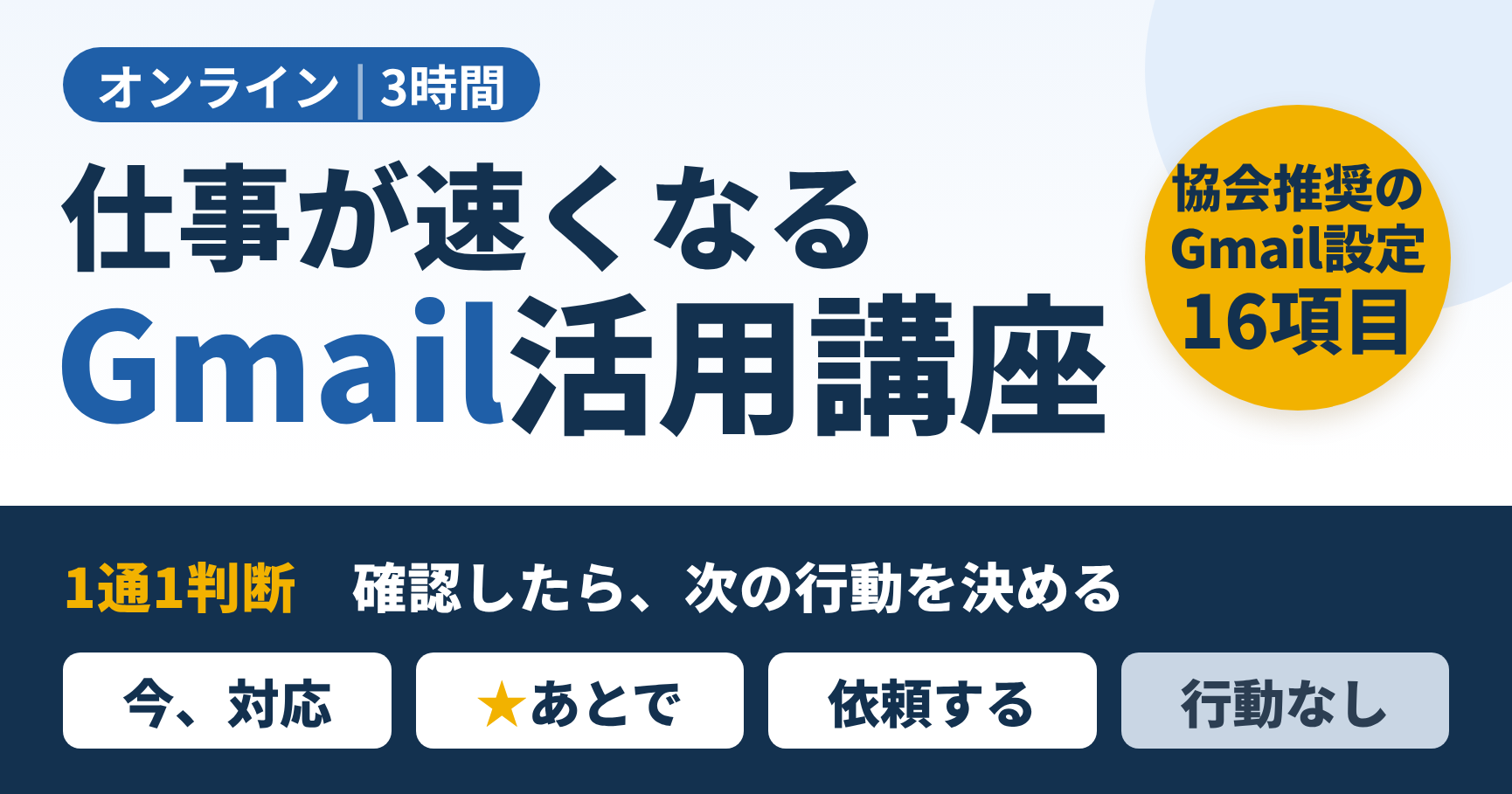
メール処理の5つのムダを減らし、仕事をもっと速くする
見る・迷う・忘れる・探す・繰り返す。メール処理に潜む5つのムダを、「1通1判断」という考え方で減らしていく。Gmailの機能を使いこなし、自分に合ったメール処理のルールをつくる3時間の実践講座です。
Gmailの便利機能を覚えるだけでなく、「どのメールに、どの機能を、どう使うか」を判断できるようになることを目指します。
メール処理のムダを減らす「自分ルール」のつくり方
「メールの確認や返信に時間がかかる」「あとで対応しようと思ったメールを忘れてしまう」「必要なメールがすぐに見つからない」。Gmailを毎日使っているのに、そんな悩みはありませんか。
Gmailには、フィルタ、スター、優先トレイ、ラベル、検索、テンプレート、予約送信など、仕事に役立つ機能があります。しかし、便利な機能を知っているだけでは、メール処理は速くなりません。
大切なのは、メールを確認したときに次の行動を判断し、その判断に合った機能を使うことです。
本講座では、メールの確認から対応、管理、検索、文章作成まで、日々のメール業務を見直します。操作実演と演習を通じて、自分の仕事に合ったGmailの使い方を学び、メール処理の「自分ルール」をつくります。日本ビジネスメール協会が推奨するGmailの設定も、設定の場所とあわせて紹介します。
こんなお悩みはありませんか?
- メールの確認や返信に時間がかかる
- 受信のたびに仕事が中断され、集中できない
- あとで対応するメールを忘れてしまう
- 必要なメールや添付ファイルが見つからない
- スターやラベルをどう使えばよいか迷う
- 似たような文章を毎回ゼロから書いている
受講後に目指す変化(Before・After)
講座で身に付ける判断基準と操作方法を、日々のメール業務に生かすことを目指します。
| 受講前の悩み(Before) | 講座で学ぶ対応(After) |
|---|---|
| 届くたびにメールを開いてしまう | 通知・フィルタ・確認時間を見直す |
| あとで返信するメールを何度も開く | 「1通1判断」で次の行動を決める |
| 対応するべきメールを見失う | スターの色分けと優先トレイで、対応状況が見える状態にする |
| 過去のメールを探し回る | 検索条件とラベルを目的に応じて使う |
| 同じ文章を何度も入力する | テンプレートや入力支援を使い分ける |
| Gmailを初期設定のまま使っている | 協会推奨の設定(スレッド表示・優先トレイ・送信取り消しなど)に見直す |
本講座を受講することで得られるメリット
Gmailの使い方を見直し、
メール処理のムダを減らす方法が分かります。

減らせる
通知やフィルタを見直し、不要な確認や中断を減らす
判断できる
メールを確認したら、次の行動を決める考え方が身に付く
防げる
スターの色分けや優先トレイを使い、あとで行う作業を把握する
探せる
送信者やキーワードから、効率よく検索する方法が分かる
減らせる
テンプレートや入力支援を活用し、繰り返し作業を減らす
つくれる
自分の仕事に合ったメール処理の方法を整理できる
仕事が速くなるGmail活用講座で学べること
本講座は、Gmailの便利機能を順番に覚えるだけの講座ではありません。メール処理で発生する「見る・迷う・忘れる・探す・繰り返す」という5つのムダを減らすために、考え方と機能の両方を学びます。
中心となるのは「1通1判断」です。新しく確認したメールについて、その時点での次の行動を決めます。すぐ対応するのか、あとで自分が対応するのか、他者へ依頼するのか、自分の行動は必要ないのかを判断します。
講座では、フィルタ、スター、優先トレイ、ラベル、検索、テンプレート、予約送信、AIによる文章作成支援などの使い方を紹介します。最後に、自分のメール確認方法や対応ルールを整理し、翌日から実践することを決めます。
便利機能を知るだけで終わらない理由
Gmailの操作方法は、無料の記事や動画でも調べられます。しかし、仕事の状況によって「どの機能を使うか」「使わないか」の判断は異なります。
この講座では、講師の操作実演と具体的なケース演習を通じて、自分の業務に合ったメール処理の判断基準と運用ルールを整理します。
協会が推奨するGmailの設定を紹介します
Gmailは、初期設定のままでは「1通ずつ判断する」使い方に向いていない部分があります。講座では、日本ビジネスメール協会が推奨する16項目の設定を、設定画面の場所と理由とあわせて紹介します。
- スレッド表示をOFFにし、1通ずつ判断できる一覧にする
- スターを4種類にし、色ごとに意味を決めて使い分ける
- 優先トレイで、未読・スター付き・その他を分けて表示する
- デスクトップ通知をOFFにし、作業の中断を減らす
- 送信取り消しの時間を30秒にし、誤送信に備える
- 返信の標準を「全員に返信」にし、CCの共有漏れを防ぐ(送信前に宛先を確認する習慣とセットで)
※勤務先の管理者設定によっては、変更できない項目があります。
例えば、こんな場面でどう判断しますか?
取引先から「見積書を作成してほしい」というメールが届きました。作成には20分ほどかかります。今は別の仕事を進めているため、すぐには着手できません。
このメールを未読のまま残す、受信トレイに置いておく、スターを付ける。あなたなら、どうしますか。
スターを付けるのが正解とは限りません。大切なのは、次の行動をどのような基準で判断するかです。講座では具体的なケースを使って考えます。
講師
Gmailを活用したメール業務の効率化を、
ビジネスメールの専門家・平野友朗が解説します

平野友朗
一般社団法人日本ビジネスメール協会 代表理事
株式会社アイ・コミュニケーション 代表取締役
1974年、北海道生まれ。筑波大学人間学類で認知心理学を専攻。広告代理店勤務を経て独立。2004年、アイ・コミュニケーションを設立。2013年、一般社団法人日本ビジネスメール協会を設立。
ビジネスメール教育の専門家として、メールの書き方だけでなく、受信メールの処理、対応漏れの防止、メールの整理・検索、組織のメールルール策定など、メール業務全体の効率化に取り組む。仕事の進め方や時間の使い方を見直し、メールに費やす時間を減らすための実践的なノウハウを提供している。
Gmail活用講座では、フィルタ、スター、ラベル、検索、テンプレートなどの機能を、日常のメール業務にどう取り入れるかを解説。便利な機能を覚えるだけでなく、メールを確認したときの判断基準や、あとで対応するメールの管理方法など、Gmailを使って仕事を効率よく進めるための「自分ルール」づくりを重視している。
著書『仕事が速い人はどんなメールを書いているのか』(文響社)や『仕事ができる人は実践している!ビジネスメール最速時短術』(日経BP)などを通じて、メールの書き方と処理方法の両面から、仕事のスピードを高める考え方を発信。メールの使い方を変えることで、日々の業務に生じるムダを減らす方法を提案している。
これまでに研修やコンサルティングを行った組織は、官公庁から民間企業、団体や学校に至るまで5,000を超える。登壇実績は2,000回以上、メディア掲載実績も2,000回以上。研修や講演を通じて、メール業務の効率化を伝えている。2003年から続くメルマガ「毎日0.1%の成長」でも、仕事の進め方やビジネスコミュニケーションに関する情報を発信している。著書は『仕事ができる人は実践している!ビジネスメール最速時短術』(日経BP)など39冊。
出版実績
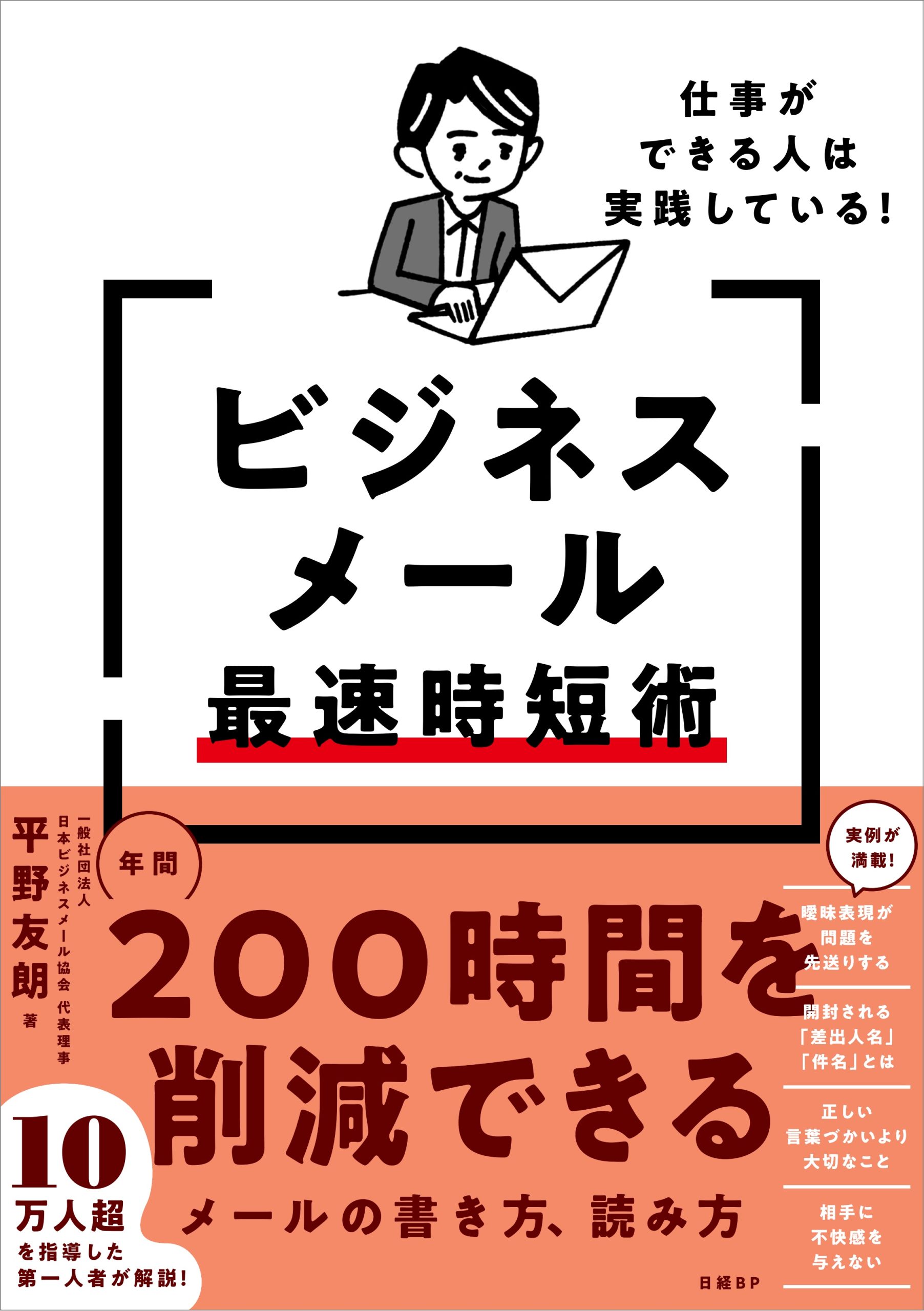
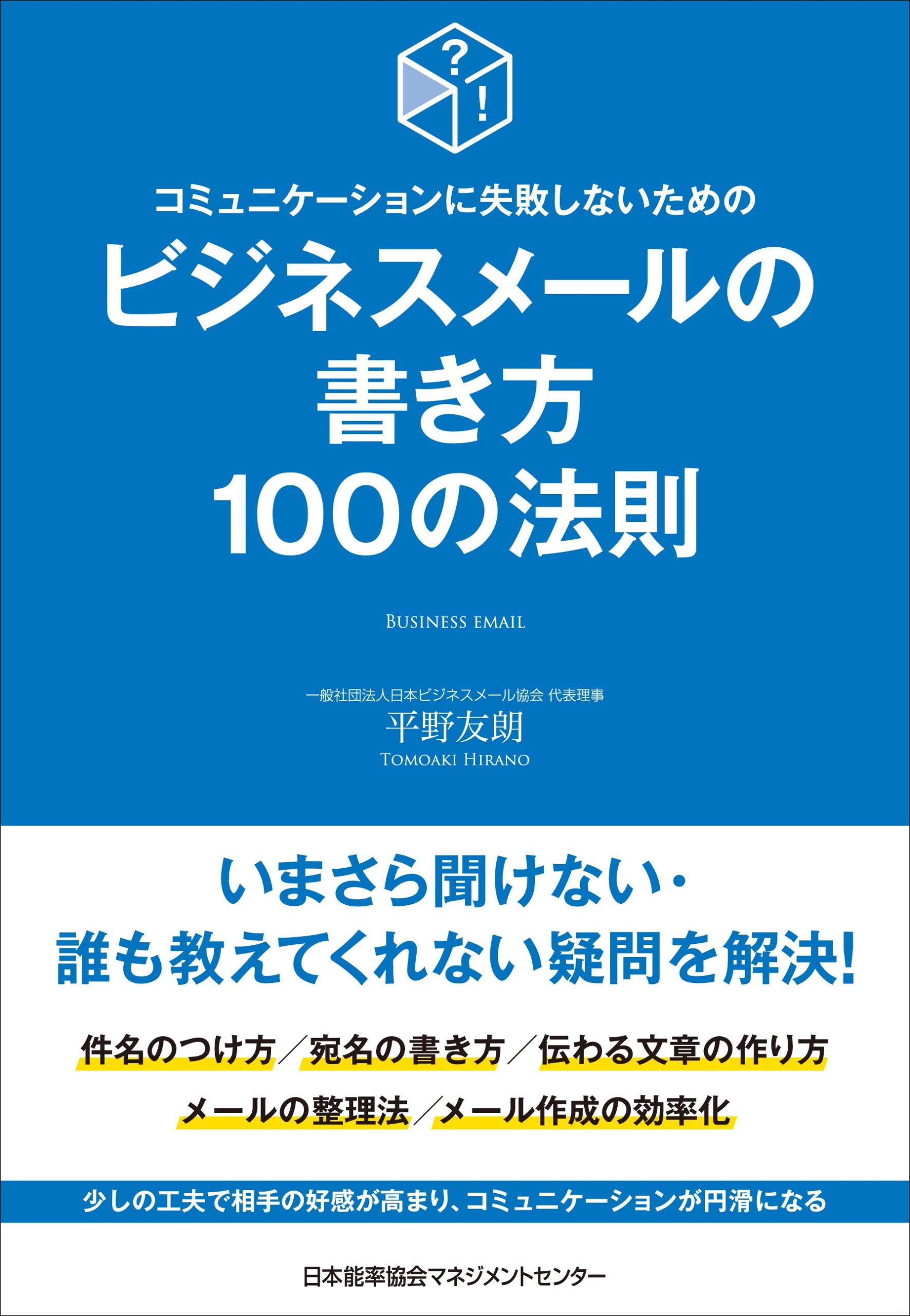
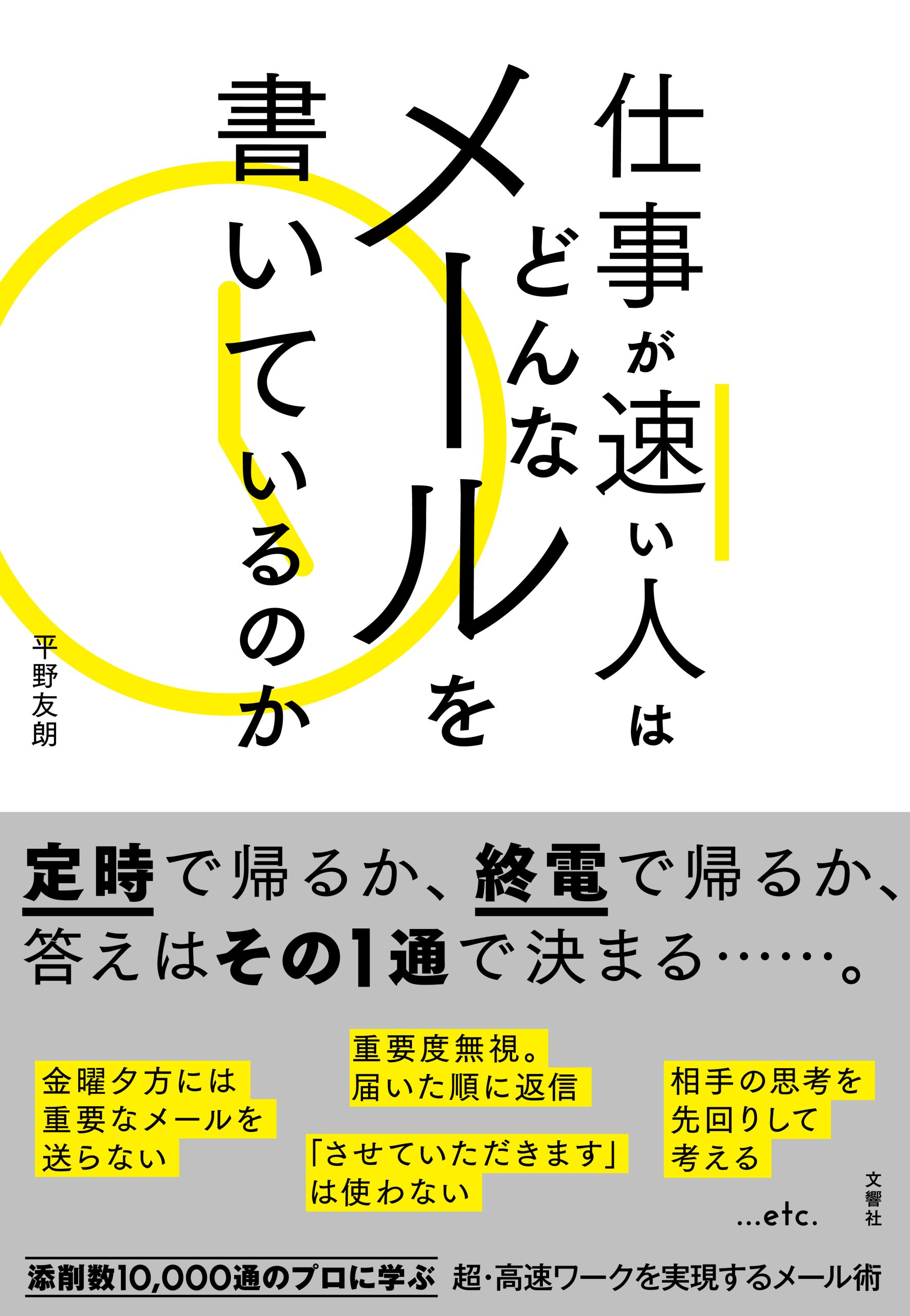
- 『仕事ができる人は実践している!ビジネスメール最速時短術』(日経BP)
- 『仕事を高速化する「時間割」の作り方』(プレジデント社)
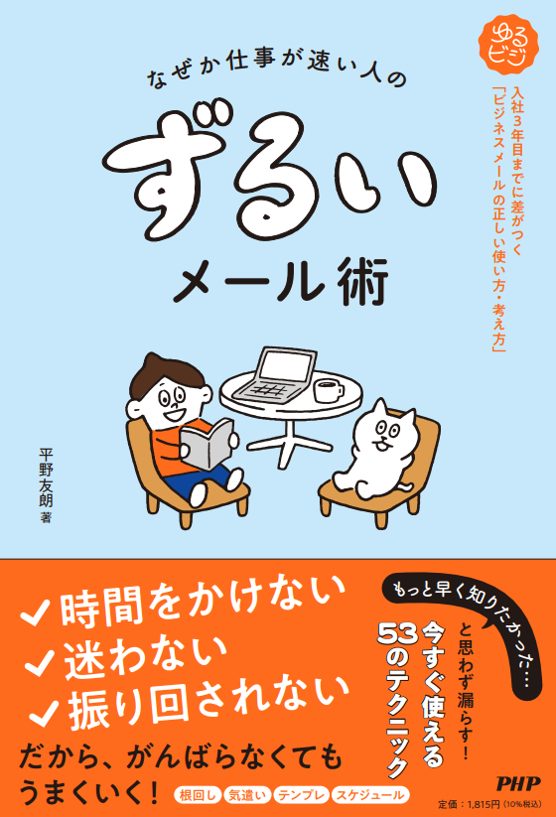
- 『なぜか仕事が速い人の ずるいメール術 入社3年目までに差がつく「ビジネスメールの正しい使い方・考え方」』(PHP研究所)
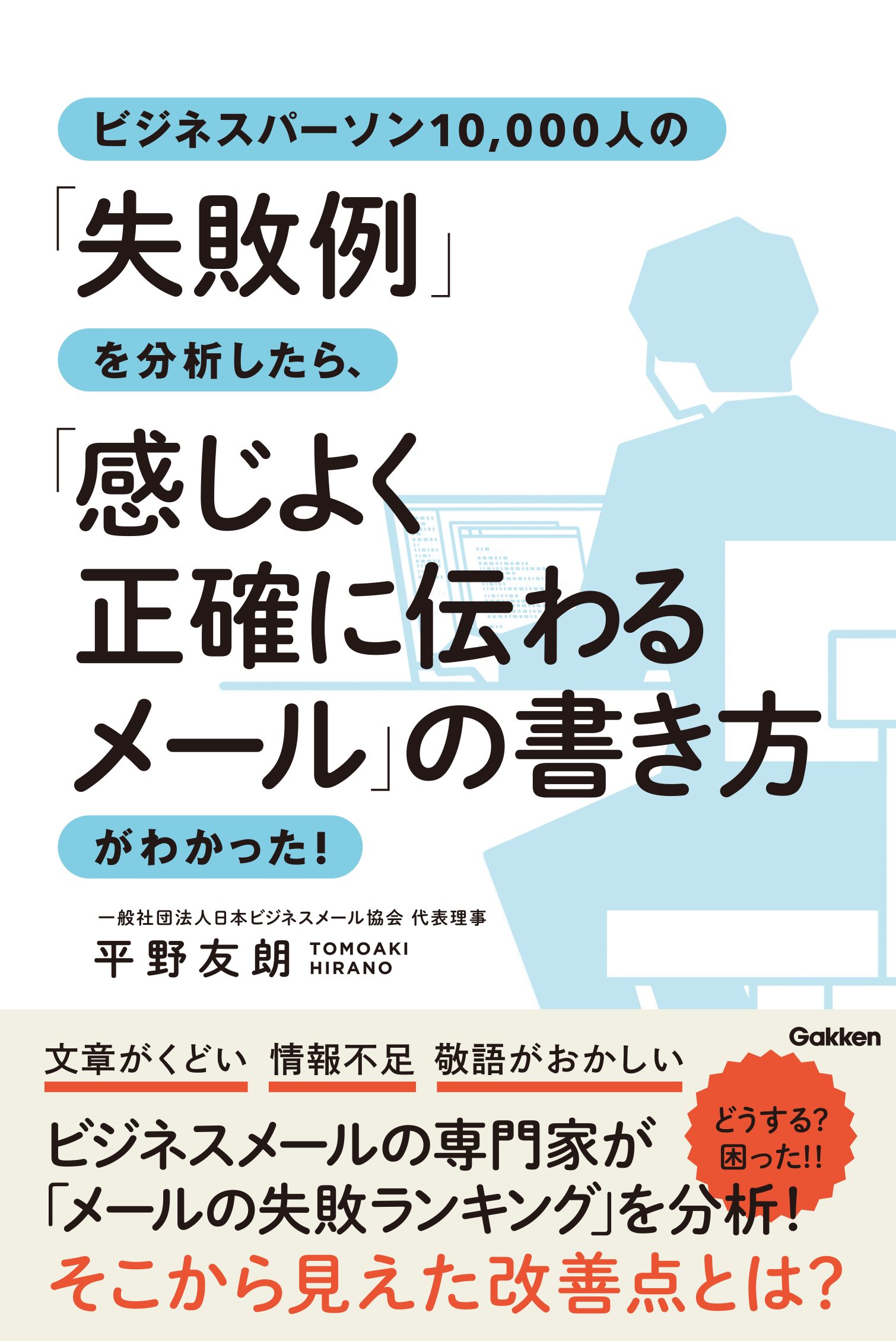
- 『ビジネスパーソン10,000人の「失敗例」を分析したら、「感じよく正確に伝わるメール」の書き方がわかった!』(Gakken)
- 『コミュニケーションに失敗しないための ビジネスメールの書き方100の法則』(日本能率協会マネジメントセンター)
- 『すごい「書き方」の超基本』(徳間書店)
- 『そのまま使える! ビジネスメール文例大全』(ナツメ社)
- 『会わずに売れるメール営業』(秀和システム)
- 『テレワーク時代のメール術 評価される人は1通のメールで仕事が終わる』(WAVE出版)
- 『ビジネスを強力にバックアップする“メール・テクニック” 【改訂新版】ビジネスメールの書き方・送り方』(あさ出版)
- 『伝わるメール術 だれも教えてくれなかったビジネスメールの正しい書き方』(技術評論社)
- 『イラッとされないビジネスメール 正解 不正解』(サンクチュアリ出版)
- 『仕事が速い人はどんなメールを書いているのか』(文響社)
- 『カリスマ講師に学ぶ!実践ビジネスメール教室』(日経BP社)
- 『ビジネスメールの常識・非常識』(日経BP社)
講演・研修実績(一部)
味の素、アデコ、SMBCコンサルティング、エプソン販売、川崎汽船、宣伝会議、チューリッヒ保険、TOTO、博報堂DYメディアパートナーズ、三井住友海上火災保険、国土交通省、農林水産省、青山学院大学、明治大学、ほか。
※登壇先の名称は実施当時のものを含みます。
知識を学ぶだけで終わらない。5つの実践演習
実際のメール業務を想定し、「知る」から「自分で判断できる」へ進むための演習です。
演習1|自動処理するメールを考える
確認すべきメールと自動処理できるメールを整理し、通知やフィルタの見直し方を考えます。
演習2|4つのメールを判断する
メールを確認した時点で次の行動を決める「1通1判断」をケースで練習します。
演習3|スターの色と意味を決める
今のスターの使い方を見直し、4種類のスターそれぞれの意味と外すタイミングを決めます。
演習4|必要なメールを探す
送信者、期間、添付ファイルなどの条件を使い、探し方を身に付けます。
演習5|自分のメール処理ルールをつくる
自分の受信トレイを見直したうえで、いつ確認するか、どう判断するか、何を管理するかを整理します。最後に、明日からやめること・変えることを決めます。
講座内容
【第1部】メールの受信と中断を減らす
【第2部】1通1判断で次の行動を決める
【第3部】対応漏れを防ぎ、仕事の状態を管理する
【第4部】必要なメールをすぐに探す
【第5部】書く・入力する時間を減らす
【第6部】PC・スマートフォンと自分ルール
まとめ・質疑応答
講座内で質問を受け付けます。学びを深める時間としてご活用ください。
セミナーの内容や構成は予告なく一部変更する可能性があります。Gmailの機能や画面表示は利用環境によって異なる場合があります。あらかじめご了承ください。
受講案内
- PCでの参加を推奨します。ZoomとGmailを同時に開ける環境(2画面または画面分割)が便利です
- 当日はGmailにログインした状態でご参加ください。設定の場所を手元で確認しながら受講できます。タブレットでは一部の操作演習が難しい場合があります
- 講義の配信には、Web会議サービス「Zoom」を利用します
- 事前に、アプリケーションのインストールをお願いします
- カメラはONでご参加ください(カメラOFFでの受講はできません)。マイクは可能な限りご用意ください。使用できない場合はチャットで発言できます
- お客さま側での通信トラブルの場合、原則講義はそのまま続けます
注意事項
- 同業者(研修会社、研修講師など)のお申し込みはお断りしております
- 撮影、録音、録画などは禁止です
- 資料の一部あるいは全部についてコピーなどの二次的使用は禁止です
- 担当講師は変更になる可能性があります。あらかじめご了承ください
学びを深めるテキスト(配布資料)※事前郵送
本講座では配布資料をご用意しています。受講前に郵送しますので、当日はお手元に置いてご参加ください。
- 受講者1名につき1部をお送りします。予備の提供はありません
- 資料のデータ提供(PDF送付)は行っていません
- 申込時には、資料を受け取れる住所を正確にご登録ください
- 受講料のお支払い確認後に発送します
社員研修としてのご利用も可能です
3名以上での受講をご希望の場合は、開催日時のご相談も承ります。
集合研修にも対応しています。指定日時・指定会場(講師派遣)またはオンラインで実施可能です。
あわせて受講したい講座
Gmail活用講座がメール処理の効率化を扱うのに対し、タイムマネジメント講座では仕事全体の優先順位、計画、締切管理を学びます。
講座概要
| 日時 |
2026年11月25日(水)10:00-13:00 2026年12月18日(金)10:00-13:00 ※両日とも同じ内容です ※15分前からZoomに入室可能(名前を確認できたら入室許可) ※3人以上まとめてお申し込みいただける場合は、希望日時での開催を相談可能です。問い合わせフォームからご連絡ください。 |
|---|---|
| 主催 | 一般社団法人日本ビジネスメール協会 |
| 協賛 | 株式会社アイ・コミュニケーション(運営事務局) |
| 講師 | 平野友朗 |
| 受講料 | 1人 22,000円(税込) |
| 申込期限 |
開催1週間前 ※受講料の入金確認後、テキストを配送します ※お届け日数は通常、投函から2~3営業日 |
| 支払方法 |
(1)銀行振込
(2)クレジットカード払い
|
| 請求書について | 請求書が必要な方は申込フォームの備考欄にご記入ください。現在、押印なしで発行しています。 |
| 支払期限について | 支払期限の調整をご希望の場合は事務局までご相談ください。入金確認後にテキストを発送するため、日程に余裕をもってお手続きください。テキスト発送後のキャンセルによる返金はお受けできません。 ※受講日や受講者の変更は可能です |
| 問い合わせ | 株式会社アイ・コミュニケーション 【電話】03-5577-3237 【メール】seminar@sc-p.jp |
申込から受講までの流れ
申込フォームに必要事項を入力・送信
支払い方法(銀行振込またはクレジットカード払い)を選択してください。
自動返信メールを受信
- 銀行振込を選択された方には、振込先情報が記載されています
- クレジットカード払いを選択された方には、2営業日以内に決済URLが別途メールで届きます
受講料のお支払い
- 申込日から【2週間以内】にお支払いください
- 開催日が近い場合は【開催日の6日前まで】にお手続きください
お支払い確認後、テキストを発送
発送後のキャンセルは返金不可となります(受講者変更・日程変更は可能)。
受講当日
- 本講座はオンライン開催です
- 前日までにZoomの参加URLをメールでご案内します
キャンセルポリシー
キャンセルのタイミングによって、返金の可否および金額が異なります。詳細はキャンセルポリシーをご確認ください。
よくあるご質問
普段はOutlookを使っていますが、役立ちますか?
「1通1判断」や「5つのムダ」の考え方は、Gmail以外のメールソフトでも活用できます。ただし、操作方法や機能の解説はGmailを対象としています。
Gmailの初心者でも受講できますか?
Gmailの基本操作ができる方を対象としています。メールの送受信などの基本操作を一から学ぶ講座ではありません。
Google Workspaceを使っていますが、受講できますか?
受講できます。ただし、契約内容や管理者設定によって、利用できる機能や画面表示が異なる場合があります。
講座中に自分のGmailを操作する必要がありますか?
講師による操作実演と、メール処理ルールを考える演習を行います。紹介する設定は、手元のGmailで場所を確認しながら受講できます。勤務先のルールや利用環境によって操作できない場合は、設定したい内容や自分の運用ルールを整理してください。
講座で紹介する設定は、会社のGmailでも変更できますか?
多くの項目は個人の設定画面で変更できます。ただし、Google Workspaceでは管理者設定によって変更できない項目があります。勤務先のルールを優先してください。
スマートフォンのGmailアプリも扱いますか?
PC版Gmailを基本に解説します。そのうえで、スマートフォンで確認したメールをPCで処理する方法や、スマートフォンでのAIによる返信作成も扱います。
AIの契約や利用環境が必要ですか?
必要ありません。AIによる文章作成支援も紹介しますが、特定のAIサービスの利用を受講条件にはしていません。
どのようにオンライン受講をするのですか?
ビデオ会議システム「Zoom」を使用します。パソコン(カメラ・マイク)とインターネット環境が必要です。事務局から参加用URLをお送りします。講座開始15分前から入室可能です。
視聴用のデバイスについて
パソコン(カメラ・マイク)とインターネット環境が必要です。iPadでも、カメラとマイクがONになっていれば受講可能です。スマートフォンは画面が小さいため、受講には適しません。
Zoomを使ったことがありません。受講できますか?
受講できます。初めてZoomを利用される場合は、事前にZoomの接続テストをお願いします。
テキストはなぜ郵送なのですか?
講師が資料を画面共有しながら解説するため、手元にテキストがあると講義に集中できます。テキストは事前に郵送します。海外への配送は行っていません。
テキストをデータでもらえますか?
資料のデータ提供は行っていません。
予備のテキストをもらえますか?
予備の提供はありません。受講者1名につき1部をお送りします。
カメラをOFFにして受講できますか?
カメラOFFでの受講はできません。受講者確認のため、カメラをONにしてご参加ください。詳細は受講案内をご確認ください。
マイクが使えません。受講できますか?
受講はできます。どうしてもマイクをONにできない場合は、チャットで発言してください。ただし、講師とのやり取りを重視しているため、可能な限りマイクをご準備ください。
いつまでに受講料を支払えばいいですか?
申込日から2週間以内、開催日が近い場合は開催日の6日前までにお支払いください。
請求書を発行してもらえますか?
発行可能です。申込フォームの備考欄に「請求書希望」とご記入ください。請求書はPDFでメール送付します。
受講証明書を発行してもらえますか?
発行可能です。申込フォームの備考欄に「受講証明書の発行希望」とご記入ください。受講後にPDFでメール送付します。
法人の支払サイトに合わせて支払期限を変更できますか?
法人でのお申し込みの場合は、支払期限の変更を承ります。申込フォームの備考欄に支払予定日をご記入ください。
自宅でも受講できますか?
パソコン(カメラ・マイク)とインターネット環境があれば受講できます。自宅へのテキスト配送を希望する場合は、自宅の連絡先をご登録ください。
オブザーバーとして見学できますか?
オブザーバーとしての見学はできません。参加される場合は受講料をお支払いください。
Gmail、Google WorkspaceはGoogle LLCの商標です。本講座はGoogle LLCが主催・認定するものではありません。