
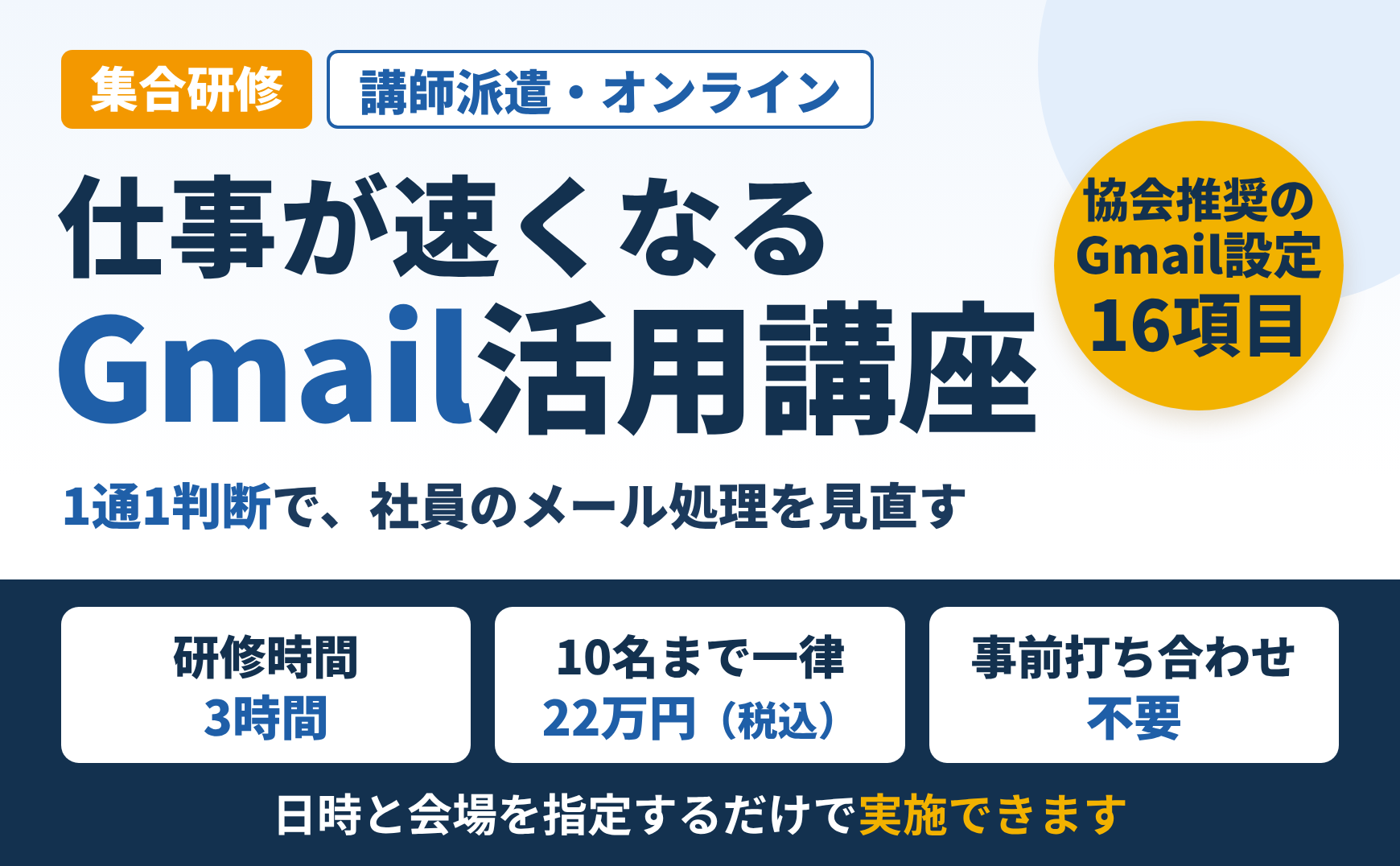
【集合研修】Gmail活用講座
3時間の研修で見直す
メールの確認、返信、検索、対応漏れのフォロー。Gmailを毎日使っていても、使い方が自己流のままだと、メール処理に多くの時間を取られ、仕事が止まります。
「仕事が速くなるGmail活用講座」は、メール処理に潜む「見る・迷う・忘れる・探す・繰り返す」という5つのムダを、「1通1判断」という考え方とGmailの機能で減らしていく3時間の研修です。日本ビジネスメール協会が推奨するGmailの設定も、設定の場所と理由とあわせて紹介します。
御社の指定日時・指定会場(講師派遣)またはオンラインで実施します。
- 研修時間:3時間(休憩1回を含む)
- 実施形式:講師派遣(御社指定の会場)またはオンライン(Zoom)
- 講演料:220,000円(税込)/10名まで一律。11名以上は1名につき22,000円(税込)を追加
- 準備:定型プログラムのため事前の打ち合わせは不要。日時と会場を指定するだけで実施できます
お問い合わせの際は「Gmail活用講座(集合研修)」とご記入ください
このような課題をお持ちの企業・団体さまへ
- 社員がメールの確認や返信に多くの時間を取られている
- 返信忘れや対応漏れが起き、取引先や社内から指摘を受けている
- Gmail(Google Workspace)を導入したが、使い方が人によってばらばら
- 必要なメールや添付ファイルを探す時間が減らない
- 研修を実施したいが、企画や打ち合わせに手間をかけられない
- 少人数でも、自社の社員だけで研修を行いたい
1日に受信するメールは平均46.49通。読む・書くだけで2時間半以上
一般社団法人日本ビジネスメール協会「ビジネスメール実態調査2026」(n=1,293)では、仕事で1日に受信するメールは平均46.49通、送信するメールは平均12.27通でした。
メール1通を読むのにかかる時間は平均1分39秒、書くのにかかる時間は平均6分19秒です。これをもとに計算すると、メールを読む・書くだけで1日2時間半以上を使っていることになります。
この時間には、メールを探す、何度も開いて確認する、対応を迷うといった時間は含まれていません。メール処理を見直す余地は、多くの職場に残っています。
日本ビジネスメール協会の研修が選ばれる3つの理由
1.2005年からビジネスメール教育に特化
2005年にビジネスメールの教育事業を開始し、2007年からは毎年「ビジネスメール実態調査」を実施。2014年からは「ビジネスメール実務検定試験」を運営しています。メールの書き方だけでなく、受信メールの処理、対応漏れの防止、メールの検索まで、メール業務全体を扱ってきた知見をもとにプログラムを作っています。
2.機能の操作だけでなく、「判断のルール」まで身に付く
Gmailの操作方法は、記事や動画でも調べられます。この研修では、メールを確認したときに「今対応するか、あとで自分が対応するか、依頼するか、行動は不要か」を決める「1通1判断」を軸に、講師の操作実演とケース演習で、機能を使い分ける判断基準を身に付けます。
3.打ち合わせ不要。日時と会場を指定するだけで実施できる
定型プログラムのため、研修内容の事前打ち合わせは不要です。講演料は10名まで一律のため、予算も立てやすくなります。講座テキストは人数分を一括でお送りします。
研修で学ぶと、メール処理はこう変わる
研修で扱う内容から一部を紹介します。
届くたびに確認しない
Before:通知が出るたびにメールを開き、作業が何度も中断される。毎日届く定期レポートも、毎回開いて確認している。
After:メールを確認する時間を決め、PCのデスクトップ通知はOFFにする。定期レポートはフィルタでラベルを付け、受信トレイに出さない。
確認したら、その場で次の行動を決める(1通1判断)
Before:あとで返信しようと思ったメールを未読に戻し、何度も開いては読み直している。
After:約3分で終わるなら今対応する。あとで自分が対応するならスターを付ける。他の人に頼むなら依頼する。未読は「まだ判断していないメール」だけになる。
スターの意味を決める
Before:「重要」「あとで読む」「返信待ち」など、いろいろな意味で同じ黄色のスターを付けている。
After:スターを4種類にし、1つの色に1つの意味を決める。対応が終わったら外す。スターを見れば、次の行動が分かる。
覚えている情報から、条件を1つずつ足して探す
Before:3か月前にA社から届いた資料を、受信トレイをさかのぼって探している。
After:「from:A社」で検索し、結果が多ければ「newer_than:3m」「has:attachment」と条件を1つずつ足して絞り込む。
研修では、このような「なぜそうするのか」「どう設定するのか」を、講師の操作実演と演習を通じて学びます。
本講座を受講することで得られるメリット
仕事が速くなるGmail活用講座を
受講することで、
次のような効果が期待できます。

減らせる
通知やフィルタを見直し、不要な確認や中断を減らす
判断できる
メールを確認したら、次の行動を決める考え方が身に付く
防げる
スターの色分けや優先トレイを使い、あとで行う作業を把握する
探せる
送信者や時期、添付ファイルから、効率よく検索する方法が分かる
減らせる
テンプレートや入力支援を活用し、繰り返し作業を減らす
つくれる
自分の仕事に合ったメール処理の方法を整理できる
協会が推奨するGmailの設定を紹介します
Gmailは、初期設定のままでは「1通ずつ判断する」使い方に向いていない部分があります。研修では、日本ビジネスメール協会が推奨する16項目の設定を、設定画面の場所と理由とあわせて紹介します。社員が同じ設定で使うことで、社内でメール処理のやり方をそろえるきっかけにもなります。
- スレッド表示をOFFにし、1通ずつ判断できる一覧にする
- スターを4種類にし、色ごとに意味を決めて使い分ける
- 優先トレイで、未読・スター付き・その他を分けて表示する
- デスクトップ通知をOFFにし、作業の中断を減らす
- 送信取り消しの時間を30秒にし、誤送信に備える
- 返信の標準を「全員に返信」にし、CCの共有漏れを防ぐ(送信前に宛先を確認する習慣とセットで)
※Google Workspaceでは、管理者設定によって変更できない項目があります。
研修内容
講師の操作実演と演習を交えながら進めます。研修の最後には質疑応答の時間を設けています。
第1部 メールの受信と中断を減らす
処理する必要がないメールを減らし、届くたびに作業を中断しない仕組みを、通知とフィルタでつくります。
第2部 1通1判断で次の行動を決める
新しく確認したメールについて、その時点での次の行動を決める「1通1判断」を、ケースとスター・優先トレイの設定で身に付けます。
第3部 対応漏れを防ぎ、仕事の状態を管理する
送信した・依頼したで終わらせず、返信待ちや他者の対応待ちまで追いかける方法を学びます。
第4部 必要なメールをすぐに探す
ラベルを増やしすぎず、少数のラベルと検索で必要なメールを取り出す方法を、実演と演習で身に付けます。
第5部 書く・入力する時間を減らす
文章を定型・半定型・非定型に分け、テンプレート、入力支援、AIを仕事に合わせて使い分けます。
第6部 PC・スマートフォンと自分ルール
端末が変わっても同じ判断を使えるようにし、最後に自分のメール処理ルールを書き上げます。
まとめ・質疑応答
研修内で質問をお受けします。社内の受講者だけの研修なので、日ごろのメール業務や社内の使い方についても質問しやすい時間です。
※研修の内容や構成は予告なく一部変更する可能性があります。Gmailの機能や画面表示は利用環境によって異なる場合があります。あらかじめご了承ください
講座テキスト(受講者1人に1冊)
研修の内容をまとめた講座テキスト
研修中に書き込みながら使い、研修後もGmailの設定やメール処理を見直すときの手引きとして使えます。
実施条件・費用
研修内容
定型プログラム「仕事が速くなるGmail活用講座」
- カスタマイズは行いません。そのため、事前の打ち合わせなしで実施できます
- 自社の課題に合わせて内容を変えたい場合は、カスタマイズ研修もご相談いただけます
研修日程
ご希望の日程をご指定ください
研修時間
3時間
- 会場開催:開始30分前に講師が会場入り
- オンライン開催:開始15分前にZoomに入室可能
- 途中休憩1回(5~10分)程度
会場
【講師派遣】指定の場所に講師を派遣します
- スクリーン、プロジェクター、ホワイトボードをご準備ください
- 講演用パソコンは講師が持参します
【オンライン】Zoomで実施します。職場や自宅など、場所を問わず受講できます
受講環境
- 受講者の手元に、Gmailにログインできるパソコンがあると、紹介する設定の場所を確認しながら受講できます(必須ではありません)
- PC版Gmailを基本に解説します。個人のGmailとGoogle Workspaceでは、表示や利用できる機能が異なる場合があります
- Google Workspaceをご利用の場合、管理者設定によって変更できない設定があります。必要に応じて、事前に社内の管理部門へご確認ください
- AIによる文章作成支援も紹介しますが、特定のAIサービスの契約は必要ありません。実際に使えるかどうかは、契約内容や社内のAI利用ルールによります
講師
一般社団法人日本ビジネスメール協会
代表理事 平野友朗
配付資料
- 講座テキスト1冊(受講者1人につき1冊。予備の提供はありません)
- 人数分を指定の場所へ一括送付します(送料無料)。2か所以上に送付する場合は有料です
- 配送はヤマト運輸を使用します。資料のデータ提供(PDF送付)は行っていません
費用
1.講演料(研修基本料金)
220,000円(税込)
- 最大10名まで一律価格(10名以下でも金額は変わりません)
- 11名以上は、1名増えるごとに22,000円(税込)を追加
2.交通費(講師派遣の場合)
実費
- 日本ビジネスメール協会(東京都千代田区)からの交通費が実費で必要
- 研修時間、場所によっては宿泊費が実費で必要
持ち物
筆記用具(あれば、Gmailにログインできるパソコン)
注意事項
- 配付資料の一部あるいは全部についてコピーなどの二次的使用は禁止です
- 撮影・録音・録画などは禁止です
研修・講演実績
官公庁、民間企業、団体など、さまざまな組織で研修・講演を行っています。
よくあるご質問
少人数(数名)でも実施できますか?
実施できます。講演料は10名まで一律220,000円(税込)のため、人数が少なくても金額は変わりません。
内容を自社向けに変えることはできますか?
本プログラムは定型のため、内容の変更は行っていません。自社のメール運用ルールや業務に合わせた内容をご希望の場合は、カスタマイズ研修をご相談ください。
公開講座との違いは何ですか?
集合研修は、御社の社員だけを対象に、御社が指定する日時・会場(またはオンライン)で実施します。社内の受講者だけなので、日ごろのメール業務についても質問しやすく、受講後に社内で同じ設定や考え方をそろえやすくなります。
Google Workspaceを使っていますが、実施できますか?
実施できます。ただし、契約内容や管理者設定によって、利用できる機能や画面表示、変更できる設定が異なる場合があります。紹介する設定を社内で取り入れる場合は、管理部門とあわせてご検討ください。
Outlookなど、Gmail以外のメールソフトを使っている社員もいます。役立ちますか?
「1通1判断」や「5つのムダ」の考え方は、Gmail以外のメールソフトでも活用できます。ただし、操作方法や設定の解説はGmailを対象としています。
受講者全員がパソコンを用意する必要がありますか?
必須ではありません。講師の操作実演と、メール処理のルールを考える演習を中心に進めます。手元にGmailを開いたパソコンがあると、紹介する設定の場所を確認しながら受講できます。
AIの契約や利用環境が必要ですか?
必要ありません。AIによる文章作成支援も紹介しますが、特定のAIサービスの利用を前提にはしていません。AIを使う前に勤務先のAI利用ルールと入力してよい情報を確認すること、使った後に人が事実や表現を確認することもあわせて扱います。
お問い合わせから実施までの流れ
-
- 2ヒアリング(詳細の確認)
- 担当者が電話またはメールでご要望をヒアリングさせていただきます。
ご希望の研修内容、日程、形式(講師派遣orオンライン)、人数などをお聞かせください。
ご要望に応じて柔軟に対応させていただきますので、お気軽にご相談ください。
-
- 3お申し込み
-
研修の内容、日時、形式(講師派遣・オンライン)、人数などの条件が確定したら、お見積もりをご提示します。
内容に問題がなければ、正式にお申し込みください。
-
- 4研修実施
- 確定した内容に従い、研修を実施します。
-
- 5お支払い
- 銀行振込のみです。研修後に適格請求書(インボイス)を発行します。(pdfデータ送付)
株式会社アイ・コミュニケーション
登録番号:T9010002051783記載の期日までにお振り込みをお願いします。(原則、お支払い期限は研修実施翌月末)
振込手数料はお客さまのご負担とさせていただきます。
お問い合わせの際は「Gmail活用講座(集合研修)」とご記入ください
Gmail、Google WorkspaceはGoogle LLCの商標です。本研修はGoogle LLCが主催・認定するものではありません。